1. Windows에서 Docker 설치하기
작성자 환경 22년인가 Window 10에서 wsl 설치하려니 이래도 저래도 안 돼서 Windows 참가자 프로그램인가 해야 된다고 했다. 그래서 그걸 신청하니 강제로 Window 11 프리뷰 평가본 써라고 해서 바탕화
wannado-gds.tistory.com
우선 작성자는 WSL을 사용하여 Windows 환경에서 Ubuntu로 전환하고 Docker를 사용한다.
그리고 Docker Hub 안에 Redis가 존재하기 때문에 바로 사용할 수 있다.
1. Redis 컨테이너 생성
docker run --name redis -p 6379:6379 -d redis:6-alpine
위 커맨드를 입력하면 redis라는 이름의 6379포트로 컨테이너가 생성된다.
2. 동작중인 컨테이너 확인
docker ps
위 커맨드를 입력하면 아래와 같이 동작중인 컨테이너를 확인할 수 있다.

3. Redis 실행하기
bash를 설치했다면 3-1로, 설치 안했다면 3-2로 실행한다.
(작성자는 3-2로 진행한다)
3-1 bash로 실행
docker exec -it redis bin/bash
만약 아래 오류가 발생하면 bash가 없다는 뜻이므로 3-2 진행

3-2 shell로 실행
docker exec -it redis sh
실행하면 아래와 같이 /data # 이 표시되고
redis-cli
를 입력하면 redis가 실행된다.
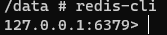
이제부터 Redis를 시작할 준비를 마쳤다.
4. Redis CRUD 기본 커맨드
4-1. Create
SET 1 "KIM"
// SET [KEY] [VALUE]
위 커맨드를 입력하여 1이라는 KEY에 VALUE로 KIM을 Create 해보자.

OK가 출력되면서 정상적으로 Create 하였음을 알 수 있다.
4-2. Read
GET 1
// GET [KEY]
위 커맨드를 입력하여 KEY가 1인 VALUE를 Read 해보자.

KEYS *
// KEYS [PATTERN] (*는 ALL의 의미)
위 커맨드를 입력하여 모든 KEY들을 Read 해보자.

SET 2 "LEE"
SET 3 "CHOI"
KEYS *
추가로 위 커맨드를 입력하여 KEY들을 조회 해보자.
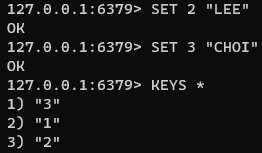
어라? 왜 1, 2, 3이 아니라 3, 1, 2로 저장되었을까?
왜냐하면 Redis는 Value들에 대해 정렬을 시켜주는 자료구조이기 때문에
CHOI, KIM, LEE 순으로 정렬되었다.
4-3. Update
Update는 Create와 같은 커맨드를 사용한다.
SET 1 "KIM2"
GET 1
위 커맨드를 입력하면
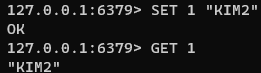
KEY 1에 저장했던 "KIM"이 "KIM2"로 수정된 것을 확인할 수 있다.
4-4. Delete
DEL 1
// DEL [KEY]
위 커맨드를 입력하여 KEY가 1인 값을 Delete 하고 정상적으로 삭제되었는지 확인해보자.

함께 DEL에서 정상적으로 삭제를 진행하면 1을 출력하고, GET에서 존재하지 않는 데이터 조회하면 (nil)을 출력함을 알 수 있었다.
이를 통해 Redis에서 CRUD를 수행할 수 있음을 알 수 있다.
5. 종료하기

를 입력하면 종료되고 port가 함께 종료된다.
참고로 shell(/data # 상태)은 exit를 입력하면 종료된다.
6. Docker 컨테이너 삭제하기
위 상태에서 처음과 같은 컨테이너 생성 커맨드인
docker run --name redis -p 6379:6379 -d redis:6-alpine
를 입력하면 아래와 같이 이미 컨테이너가 존재한다고 생성이 거부된다.

왜냐하면 docker ps는 동작중인 컨테이너를 보여주고 정지된 컨테이너를 표시하기 위해서는 아래와 같이 입력하면 표시된다.
docker ps -a
그리고 아래 커맨드를 통해 정지된 컨테이너를 삭제할 수 있다.
docker rm [CONTAINER ID]
